
音声入力でチャット占い
WEBカメラとマイクでチャット占い
WEBカメラとマイクの設定とテスト
解決策1 マイクとヘッドセットの設定
マイクとヘッドセットの設定
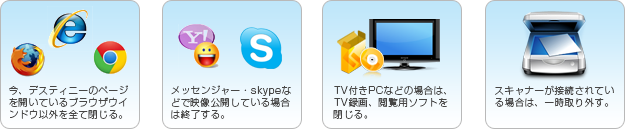
※他のプログラムも、できるだけ閉じて行うことを推奨します。
マイクとヘッドセットの準備
マイクとヘッドセット(またはスピーカー)を、パソコンに差し込みます。 通常、端子は色分けされています。マイクはピンク、ヘッドホンは緑色です。 ノートパソコンの場合、マイクが内蔵されている場合が多いです。
※ご不明な場合は、購入したPCの販売元にお問合わせください
解決策2 マイクとヘッドセットのテスト
パソコンの録音設定を確認する
� 離好拭璽函魯椒織鵞�[コントロールパネル]→[ハードウェアとサウンド]→ [サウンド]の順に選択します。
�◆嶇寝察廛織屬鬟�リックします。
��「マイク」に緑のチェックマークが入っているか確認します。
「マイク(バック)」という項目がある場合は「マイク(バック)」を確認してくださ い。その場合はパソコンの背面にあるマイク差込口にヘッドフォンマイクを接続してください。
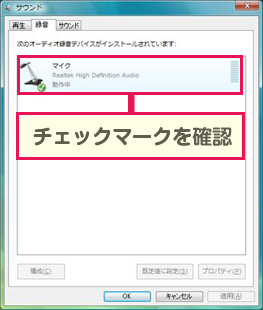
緑のチェックマークが入っていない場合は、以下の手順で付けてください。
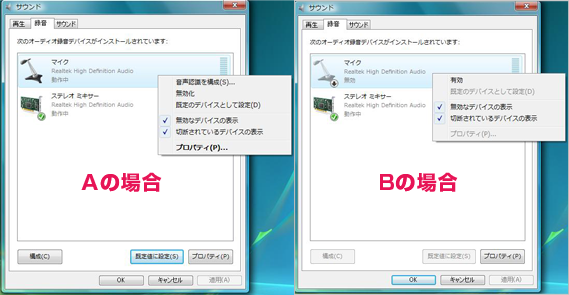
A.「マイク」(または「マイク(バック)」)が「動作中」になっている場合「マイク」(または「マイク(バック)」)を右クリックし、「既定のデバイスとして設定」を選択してください。 B.「マイク」(または「マイク(バック)」)が「無効」になっている場合「マイク」(または「マイク(バック)」)を右クリックし、「有効」を選択すると、「動作中」になります。その後に「規定のデバイスとして設定」を選択してください。
注意:右クリック後に表示されるメニューの「無効なデバイスの表示」と「切断されて いるデバイスの表示」にチェックがついていない場合は、クリックしてチェックをつけ てください。
録音ボリュームの設定を確認する
� 離好拭璽函魯椒織鵞�[コントロールパネル]→[ハードウェアとサウンド]→[サウンド]の順に選択します。
�◆嶇寝察廛織屬鬟�リックします。表示されたデバイス名を確認してそれぞれの作業手順で設定を行ってください。(まれにこれら以外の文字が表示されている場合がありますが、ほとんどの場合どちらかの手順で調整できます。)。
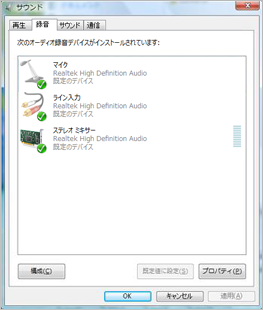
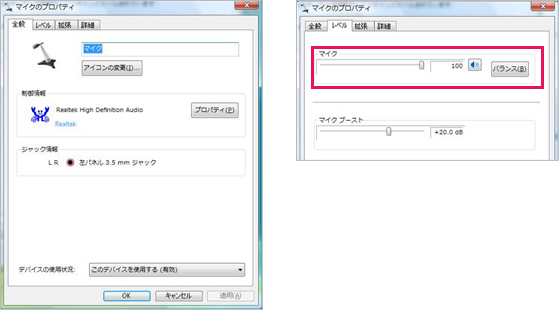
�I充┐気譴討い襦屮泪ぅ�動作中」の項目をダブルクリックしてください。
「マイクのプロパティ」ウィンドウが開きます。
�ぁ屮譽戰襦廛織屬鯀�択してください。録音ボリュームを変更できます。
「パソコンの録音機能を確認する」へ進み、適切に録音できるかを確認してください。